Address
304 North Cardinal St.
Dorchester Center, MA 02124
Work Hours
Monday to Friday: 7AM - 7PM
Weekend: 10AM - 5PM

Address
304 North Cardinal St.
Dorchester Center, MA 02124
Work Hours
Monday to Friday: 7AM - 7PM
Weekend: 10AM - 5PM


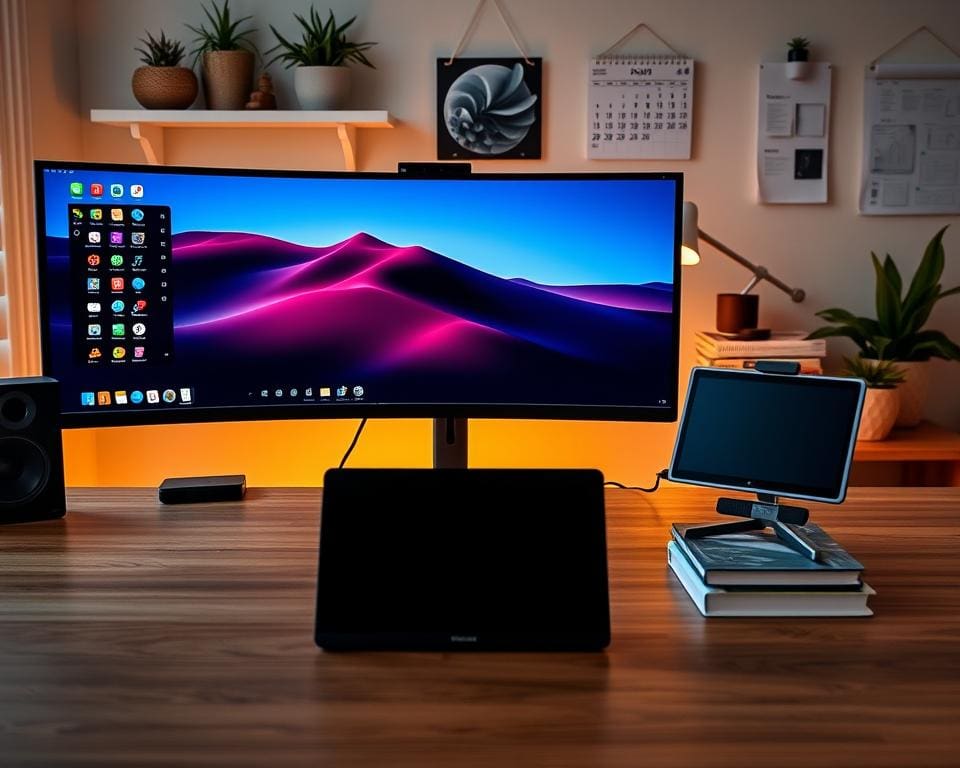
Vind de beste monitoren voor thuiswerken. Ontdek belangrijke features en tips om de juiste keuze te maken voor jouw werkplek.
De keuze van je monitor heeft directe invloed op je productiviteit, houding en ooggezondheid. Of je e-mails beantwoordt, aan spreadsheets werkt, vergadert via Zoom, ontwerpt in Adobe Photoshop of code schrijft, elk werk vraagt om andere schermkenmerken.
Een grotere resolutie of een extra schermruimte vermindert het voortdurend wisselen tussen vensters. Dat bespaart tijd en maakt multitasking eenvoudiger. Tegelijk voorkomt een ergonomisch juiste schermhoogte nek- en rugklachten.
Je budget speelt natuurlijk mee: van betaalbare 24-inch 1080p-monitoren tot 4K IPS-modellen voor professionals. Merken die regelmatig goede reviews krijgen in Nederland en internationaal zijn Dell (UltraSharp), LG (UltraFine en UltraWide), Samsung (Business en Odyssey), Philips (Brilliance), BenQ (GW/PD-series) en AOC voor voordelige opties.
In dit artikel bespreek je eerst de belangrijkste specificaties en afmetingen, daarna ergonomie en productiviteitsfuncties, en tot slot praktische aankoopadviezen met populaire modellen die passen bij verschillende thuiswerkbehoeften.
Een goede monitor maakt je thuiswerkdag comfortabeler en productiever. Kies je scherm op basis van beschikbare bureau‑ruimte, kijkafstand en het soort werk dat je doet. Hieronder vind je praktische richtlijnen en aanbevelingen die helpen bij het kiezen tussen formaten, paneeltypes en aansluitingen.
Schermformaat en resolutie
Voor compacte werkplekken is 24–27 inch gebruikelijk. Full HD (1920×1080) is voldoende op 24 inch. Werk je veel met spreadsheets of meerdere vensters, kies dan 27 inch met 1440p (2560×1440) voor meer ruimte.
Als je ontwerpt of veel detailwerk hebt, overweeg 27–32 inch met 4K (3840×2160). Dat levert een hoge pixeldichtheid en scherp text. Houd rekening met minimaal ~50 cm kijkafstand bij 24–27 inch.
Paneeltype uitgelegd
IPS‑panelen bieden brede kijkhoeken en betere kleurweergave. VA levert hoger contrast en diepe zwarttinten. TN heeft snelle reactietijd, nuttig bij grafisch werk met eenvoudige kleurbehoeften.
Kies IPS voor kleuraccuratesse en flexibiliteit bij videobellen. GAARNE merkkeuzes zoals Dell UltraSharp en LG‑modellen gebruiken vaak hoogwaardige IPS‑panelen.
Beeldkwaliteit en kleuraccuratesse
Kleuraccuratesse is cruciaal bij fotografie, design en marketing. Zoek naar monitors met sRGB of Adobe RGB dekking en Delta E specificaties als nauwkeurigheid telt.
Budgetmonitoren volstaan voor tekstverwerking en mail. Voor detailwerk is een monitor met hogere PPI handig; een 27 inch 4K‑scherm geeft scherpe letters zonder veel schaling.
Ergonomie en verstelbaarheid
Een verstelbare monitorstandaard ondersteunt een gezonde houding. Hoogte, kantelen en draaien zorgen dat de bovenkant van het scherm op ooghoogte komt te staan.
Zorg dat je scherm ongeveer op armlengte afstand staat. Kantelopties van -5° tot +20° en een draaifunctie vergemakkelijken samenwerking en multi‑monitoropstellingen.
Aansluitingen en compatibiliteit
Denk na over toekomstige apparatuur. Een monitor met meerdere poorten voorkomt dat je snel een adapter nodig hebt. Merken als Dell en LG bieden vaak complete aansluitingsopties voor thuiswerkers.
Een goede monitor vermindert nek- en oogklachten en maakt je werkdag efficiënter. Kleine aanpassingen in hoogte, kanteling en kijkafstand hebben direct effect op je comfort. Zorg dat de bovenkant van het scherm op ooghoogte zit en houd 50–70 cm afstand voor een ontspannen houding.
Verversingssnelheid en responstijd bepalen hoe vloeiend beelden bewegen. Voor standaard kantoorwerk volstaat 60–75 Hz. Als je vaak video’s bewerkt of wisselt tussen vensters, kan 120 Hz prettig aanvoelen, maar het is geen noodzaak voor tekst en spreadsheets.
Responstijden van 4–8 ms zijn prima voor thuiswerk. Snellere panelen met 1–4 ms zijn vooral nuttig voor gamers of snelle videobewerking. Let op de combinatie met je laptop of pc; een zwakke GPU haalt weinig voordeel uit een hoog refresh-rate of 4K-resolutie.
Curved en ultrawide schermen geven meer werkruimte en verminderen het schakelen tussen vensters. Ze helpen bij multitasken en brede tijdlijnen in video-apps. Pas de kromming en afstand aan zodat je ogen het midden en de randen zonder veel draaien kunnen volgen.
Ultrawide kan afleiden als je werk vooral uit korte taken en e-mails bestaat. Kies breedte en resolutie die passen bij je bureau en takenpakket. Voor de meeste thuiswerkers biedt een 34″ ultrawide een goede balans tussen schermruimte en overzicht.
Bij dual- of multi-monitoropstellingen volgt een paar praktische regels:
Oogcomfortfuncties verminderen vermoeidheid bij lange werkdagen. Zoek naar blauwlichtfilters, flikkervrije technologie en automatische helderheidsaanpassing op basis van omgevingslicht. Merken zoals Dell en Philips bieden monitoren met ingebouwde comfortmodi die eenvoudig in te stellen zijn.
Activeer nacht- of leesmodus in je besturingssysteem en combineer die met hardware-instellingen op het scherm. Kleine aanpassingen aan contrast en kleurtemperatuur maken een groot verschil voor urenlange taken achter het scherm.
Bepaal eerst je prioriteiten: resolutie, paneeltype, formaat, ergonomie, aansluitingen en budget. Voor de meeste thuiswerkers volstaat een 24–27 inch IPS-monitor met 1080p of 1440p, een verstelbare standaard en USB‑C voor stroom en beeld. Dit geeft een goed compromis tussen leesbaarheid, kleurweergave en werkruimte zonder onnodige kosten.
Voor algemeen kantoorwerk zijn modellen zoals de Dell P2422H (24″, IPS) en AOC 24B1XHS betaalbare keuzes met degelijke ergonomie. Heb je veel vensters open, kies dan een 27″ 1440p zoals de Dell UltraSharp U2722D of LG 27QN600 voor meer schermruimte. Creatieve taken vragen om 4K en gekalibreerde kleur; kijk dan naar de BenQ PD2725U of Dell U2720Q.
Ultrawide schermen zoals de LG 34WN80C-B of Samsung S34J55 geven veel overzicht bij multitasking, maar vragen ruimte en aanpassing van workflows. Let bij aanschaf altijd op USB‑C Power Delivery, DisplayPort, VESA‑montage en goede verstelbaarheid. Controleer garantie en lees onafhankelijke tests van Rtings, Tom’s Hardware of TechRadar voor kleurdekking en uniformiteit.
Koop in Nederland bij Coolblue, Bol.com, MediaMarkt of gespecialiseerde B2B‑leveranciers voor ruime keuze en retourvoorwaarden. Profiteer van uitverkoopperiodes zoals Black Friday en overweeg refurbished opties via Coolblue Outlet voor lagere prijzen. Kies uiteindelijk een monitor die past bij jouw taken en werkruimte: voor de meeste thuiswerkers is een 24–27″ IPS met verstelbare standaard en moderne aansluitingen de beste keuze.