Address
304 North Cardinal St.
Dorchester Center, MA 02124
Work Hours
Monday to Friday: 7AM - 7PM
Weekend: 10AM - 5PM

Address
304 North Cardinal St.
Dorchester Center, MA 02124
Work Hours
Monday to Friday: 7AM - 7PM
Weekend: 10AM - 5PM


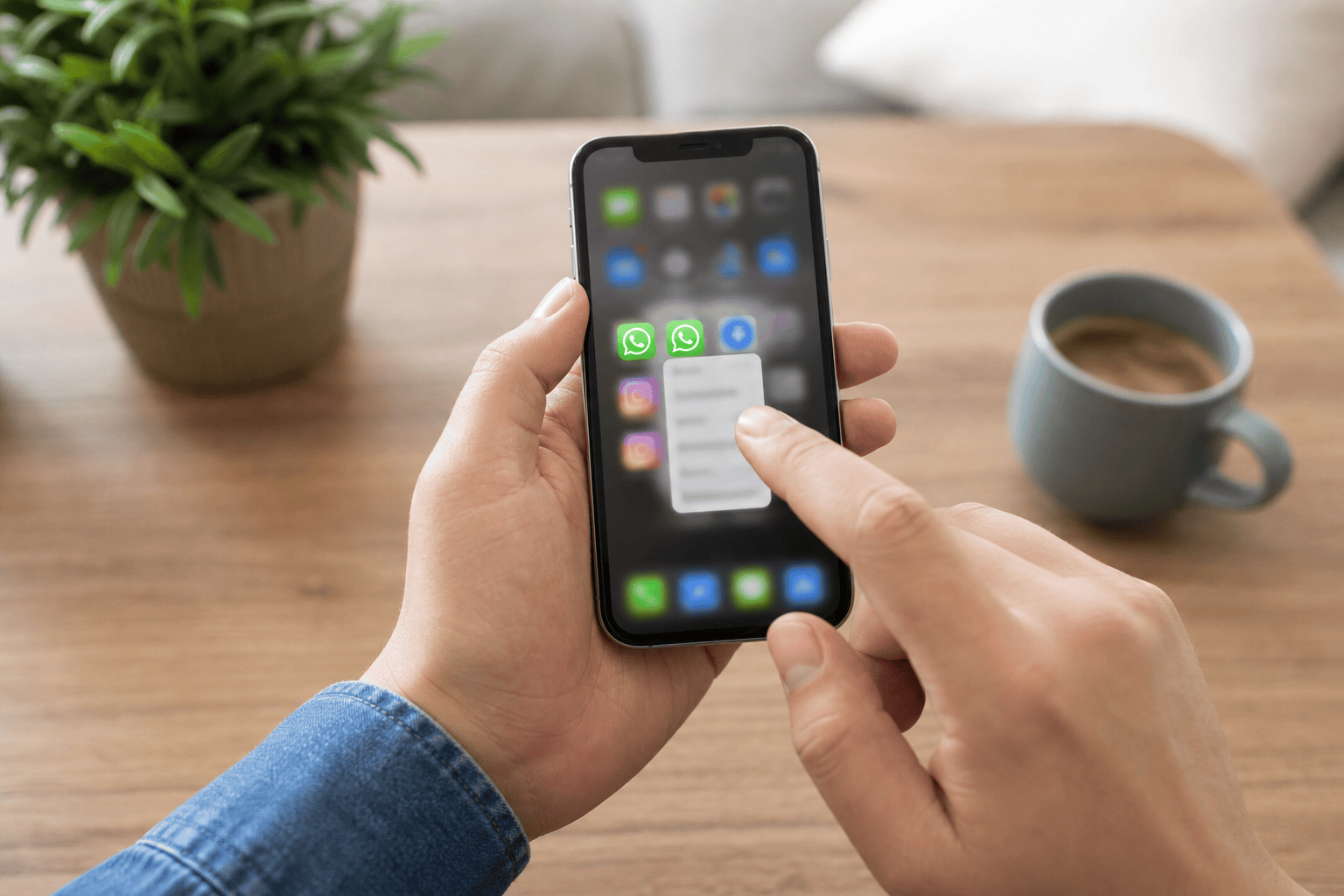
Hoe verwijder je dubbele apps van je telefoon? Die vraag komt vaak op wanneer je beginscherm vol staat met twee dezelfde pictogrammen, of wanneer je opslagruimte sneller volloopt dan verwacht. Soms gaat het om echte dubbele installaties, soms alleen om extra snelkoppelingen. In dit artikel lees je hoe je het verschil herkent en hoe je veilig opruimt op Android en iPhone.
Dubbele apps kunnen verschillende oorzaken hebben. Het is dus verstandig om eerst te kijken wat je precies ziet. Twee pictogrammen betekenen namelijk niet altijd dat een app ook echt twee keer op je telefoon staat.
Op Android kunnen dubbele apps ontstaan door functies voor meerdere accounts. Sommige merken bieden bijvoorbeeld de mogelijkheid om een tweede versie van een berichtenapp te maken. Dat is handig als je privé en zakelijk gescheiden wilt houden, maar het lijkt snel rommelig.
Ook een werkprofiel kan voor dubbele pictogrammen zorgen. Dan staat dezelfde app één keer in je persoonlijke omgeving en één keer in je werkomgeving. Die apps delen meestal geen gegevens met elkaar.
Op een iPhone gaat het vaker om dubbele symbolen op verschillende beginschermen of in de appbibliotheek. Sinds iOS apps op meerdere plekken kan tonen, lijkt het soms alsof ze dubbel geïnstalleerd zijn, terwijl dat niet zo is.
Verder kunnen webapps, snelkoppelingen en oude gegevens na een herstelactie voor verwarring zorgen. Een app verwijderen zonder te controleren wat het is, kan daardoor onhandig zijn.
De juiste aanpak hangt af van het type dubbele app. Gebruik daarom eerst een korte controle. Zo voorkom je dat je per ongeluk een app verwijdert die je nog nodig hebt.
Kijk eerst in de instellingen van je telefoon. Daar zie je meestal alle geïnstalleerde apps op één plek. Verschijnt de app daar maar één keer, dan gaat het waarschijnlijk om een extra pictogram of snelkoppeling.
Let op deze signalen:
Deze controle maakt het verschil tussen netjes opruimen en onnodig gegevens kwijtraken.
Als de app maar één keer geïnstalleerd is, hoef je de app niet te verwijderen. Dan is het voldoende om het dubbele pictogram van het beginscherm weg te halen.
Op de meeste telefoons houd je het pictogram ingedrukt. Kies daarna voor verwijderen van beginscherm of een vergelijkbare optie. Let goed op het verschil tussen verwijderen van beginscherm en app verwijderen. De eerste optie haalt alleen het pictogram weg. De app blijft gewoon beschikbaar via de app-lijst of appbibliotheek.
Op een iPhone kun je een app van het beginscherm verwijderen zonder hem te wissen. De app blijft dan in de appbibliotheek staan. Dit is handig wanneer je een rustiger beginscherm wilt, maar de app nog wel gebruikt.
Zie je dezelfde app twee keer in de instellingen, dan kun je één versie verwijderen. Controleer wel eerst welke versie je gebruikt. Open beide apps en kijk welke de juiste gegevens, chats, bestanden of instellingen bevat.
Op Android ga je meestal naar instellingen, daarna naar apps, en kies je de app die weg mag. Tik op verwijderen. Bij sommige vooraf geïnstalleerde apps kun je niet verwijderen, maar wel uitschakelen. Uitschakelen haalt de app uit beeld en voorkomt meestal dat hij actief is.
Op iPhone houd je het app-pictogram ingedrukt en kies je voor app verwijderen. Je kunt ook via instellingen naar algemene opslag gaan en daar apps beheren. Dat geeft beter zicht op hoeveel ruimte een app gebruikt.
Android-telefoons verschillen per merk, maar de basis is vergelijkbaar. Dubbele apps komen hier vaker voor door extra functies, gebruikersprofielen en merkgebonden instellingen.
Veel Android-toestellen hebben een functie waarmee je een app kunt klonen. Dat betekent dat er bewust een tweede exemplaar wordt gemaakt. Dit wordt vaak gebruikt voor berichtenapps of sociale media, zodat twee accounts naast elkaar kunnen bestaan.
Wil je die dubbele app verwijderen, zoek dan in de instellingen naar functies voor dubbele apps, app-klonen, parallelle apps of meerdere accounts. Zet de tweede versie uit als je die niet meer nodig hebt. De exacte naam verschilt per merk, maar het principe is hetzelfde: je schakelt de gekloonde versie uit, niet de hoofdapp.
Controleer vooraf of er gegevens in die tweede app staan die je wilt bewaren. Berichten, foto’s of instellingen kunnen gescheiden zijn van de originele app.
Een werkprofiel is bedoeld om zakelijke gegevens apart te houden. Apps in dat profiel hebben vaak een klein teken. Daardoor lijkt het alsof een app dubbel geïnstalleerd is, maar eigenlijk gaat het om twee gescheiden omgevingen.
Verwijder zakelijke apps niet zomaar als je telefoon door je werkgever wordt beheerd. Sommige instellingen zijn beveiligd. Je kunt het werkprofiel meestal pauzeren, verbergen of verwijderen via de instellingen voor accounts of werkprofielen. Wat mogelijk is, hangt af van het beheer op het toestel.
Bij een privétoestel zonder beheer kun je een oud werkprofiel verwijderen als je het niet meer gebruikt. Daarmee verdwijnen ook de apps en gegevens binnen dat profiel.
Op een iPhone zijn echte dubbele installaties zeldzamer. Meestal gaat het om pictogrammen op meerdere plekken. Toch kan het rommelig lijken, vooral als je meerdere beginschermen, mappen en de appbibliotheek gebruikt.
Houd een pictogram ingedrukt en kies de optie om het van het beginscherm te verwijderen als je de app wilt behouden. Kies app verwijderen alleen als je de app echt van de iPhone wilt wissen.
Soms lijkt een website op een app. Die is dan aan het beginscherm toegevoegd als snelkoppeling. Je herkent dit doordat hij een webpagina opent in plaats van een gewone app. Zo’n snelkoppeling kun je verwijderen zonder dat er een echte app verdwijnt.
Controleer ook mappen. Een app kan in een map staan en tegelijk via zoeken of de appbibliotheek zichtbaar zijn. Dat is geen dubbele installatie, maar een andere manier waarop iOS apps toont.
Apps verwijderen is meestal veilig, maar er zijn uitzonderingen. Sommige apps bewaren gegevens alleen lokaal op je telefoon. Denk aan notities, downloads, concepten of instellingen. Als je zo’n app verwijdert, kunnen die gegevens verdwijnen.
Let vooral op bij:
Controleer ook of je nog weet hoe je moet inloggen. Een app opnieuw installeren is eenvoudig, maar toegang herstellen kan lastiger zijn als je wachtwoord, herstelcode of verificatie ontbreekt.
Bij twijfel is uitschakelen of van het beginscherm verwijderen minder ingrijpend dan volledig wissen. Zo ruim je het scherm op zonder direct gegevens te verliezen.
Niet alles wat dubbel lijkt, is ook dubbel. Een widget is bijvoorbeeld geen app, maar een informatieblok op je beginscherm. Een snelkoppeling naar een contact, route of document kan ook op een app-pictogram lijken.
Daarnaast tonen sommige telefoons apps in verschillende overzichten. Je ziet dezelfde app dan op het beginscherm, in de app-lijst en in zoekresultaten. Dat is normaal.
Ook na een update kan een pictogram tijdelijk vreemd ogen. Soms helpt het om de telefoon opnieuw op te starten. Daardoor worden de app-lijst en pictogrammen opnieuw geladen.
Als een app na verwijderen terugkomt, kan synchronisatie een rol spelen. Sommige instellingen herstellen apps automatisch na het terugzetten van een back-up. Controleer dan de back-up- en herstelinstellingen van je toestel.
Dat komt vaak door een gekloonde app, werkprofiel of extra snelkoppeling. Controleer in de instellingen of de app echt twee keer geïnstalleerd is.
Dat kan, vooral wanneer de tweede app eigen gegevens of een apart account bevat. Controleer daarom altijd welke versie je gebruikt voordat je iets verwijdert.
Ja, op veel telefoons kun je apps van het beginscherm verwijderen of uitschakelen. Zo blijft de app aanwezig, maar is hij minder zichtbaar.
Sommige apps zijn vooraf geïnstalleerd of worden beheerd via een werkprofiel. In dat geval kun je ze soms alleen uitschakelen of verbergen.
Nee, een webapp is meestal een snelkoppeling naar een website. Je kunt het pictogram verwijderen zonder een gewone geïnstalleerde app te wissen.